
AppSheet a déployé il y a quelques mois une intégration directe avec le service Integration Connectors, permettant de connecter notamment BigQuery, mais aussi Jira Cloud, PostgreSQL, Salesforce, ou encore ServiceNow.
Nous vous expliquons réaliser cette connexion.
Présentation de Integration Connectors
Google Cloud Integration Connectors est un service permettant de connecter plusieurs sources de données à différents services. L’intérêt principal est qu’il n’y a pas besoin de code, et que les connexions sont possibles de manière sécurisée.

Integration Connectors
Objectif et pré-requis
L’exemple que nous présentons ici détaille comment connecter une appli AppSheet à BigQuery.
Nous devrons manipuler plusieurs services au sein d’un projet GCP : IAM, BigQuery, Integration Connectors. Il faudra avoir les permissions suffisantes, par exemple “Administrateur d’organisation” (ou “Organization Administrator”), pour gérer les différentes permissions.
Côté Google Cloud : Préparation de l’exemple
Création d’un projet
Créons d’abord un projet vierge pour ce test, appelons-le : « demo-integration-connector ».
Pour cela, aller sur https://console.cloud.google.com/cloud-resource-manager, puis cliquer sur « Create projet » et suivre les instructions.
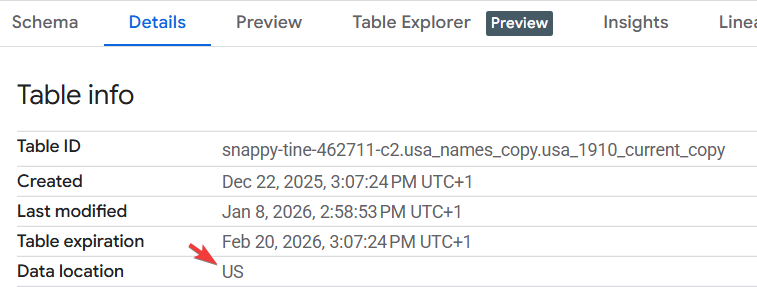
Dans notre exemple, nous avons choisi de créer cette table sur la zone US.
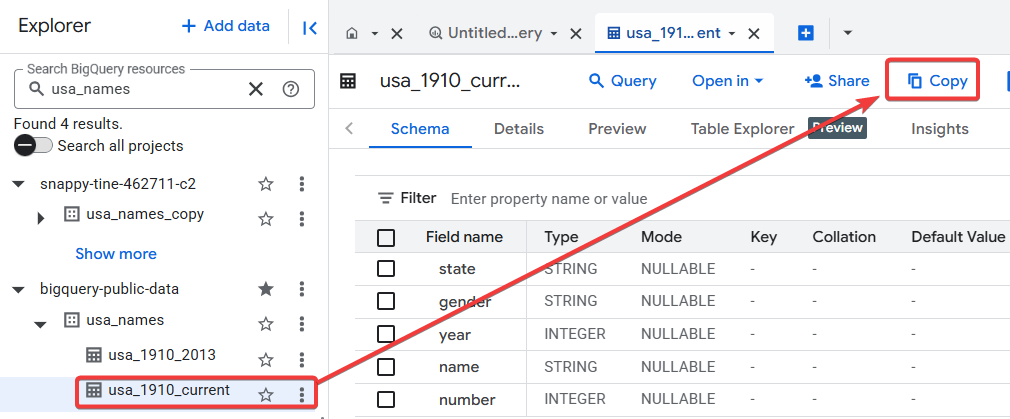
Création d’un jeu de données sur BigQuery
Le plus simple est encore de copier un jeu public de données, mis à disposition par Google.
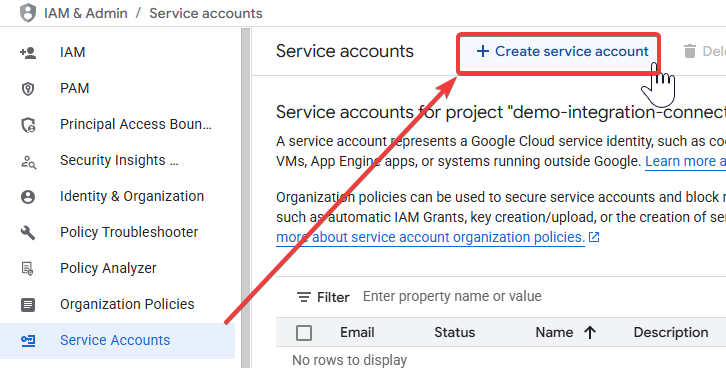
Création d’un compte de service sur votre projet
Aller sur IAM et administration > Compte de service, puis créer un compte de service.
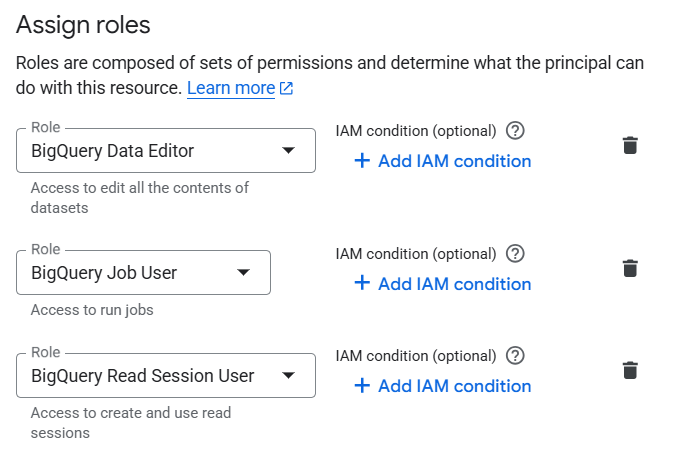
Il faut lui donner les permissions nécessaires pour requêter BigQuery dans le cadre du connecteur à mettre en place.
Aller sur IAM et administration > IAM, puis affecter les permissions suivantes :
- “BigQuery Job User”, ou “Utilisateur de job BigQuery”
- “BigQuery Data Editor” ou “Editeur de données BigQuery”
- “BigQuery Read Session User” ou “Utilisateur de session de lecture BigQuery”
Côté AppSheet – Initialisation de la procédure
Création d’un compte de service d’équipe AppSheet
Si c‘est votre première connexion à l’interface Google AppSheet, il vous sera demandé de créer sur “Create” (créer) pour qu’AppSheet crée un compte spécifique.
Une fois terminé et celui-ci rendu disponible (cela peut prendre plusieurs minutes), il vous sera proposé de passer à l’étape suivante, où on vous présentera le compte de service d’équipe.
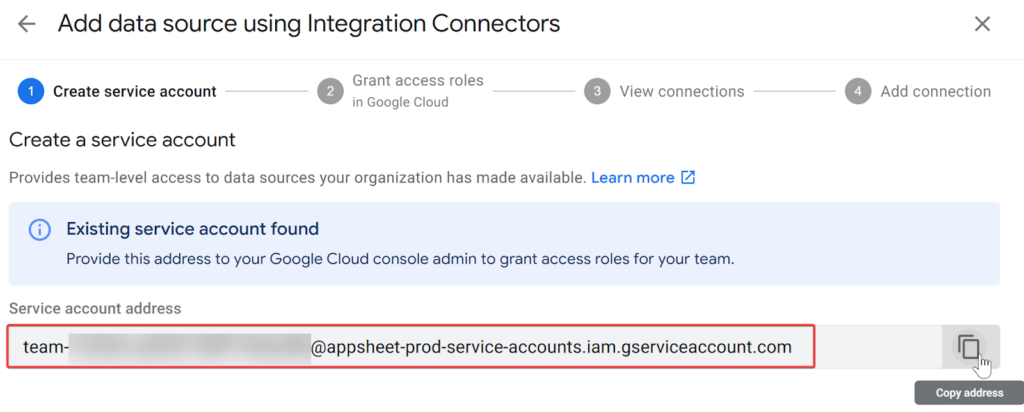
Ce compte de service AppSheet, qui a la forme suivante :
team-xxx@appsheet-prod-service-accounts.iam.gserviceaccount.com
est celui qu’il faudra ajouter à votre projet pour pouvoir appeler le connecteur d’intégrations.
Côté Google Cloud – Autorisation et paramétrage
Permission du compte de service d’équipe AppSheet
Pour ajouter ce compte AppSheet à votre projet, vous devez vous rendre dans la panneau IAM et cliquer sur le bouton « Grant access » (accorder permission). Ceci lui permettra de lui affecter ensuite un rôle d’utilisateur de connecteurs.
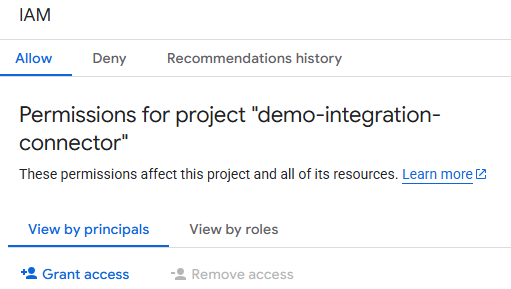
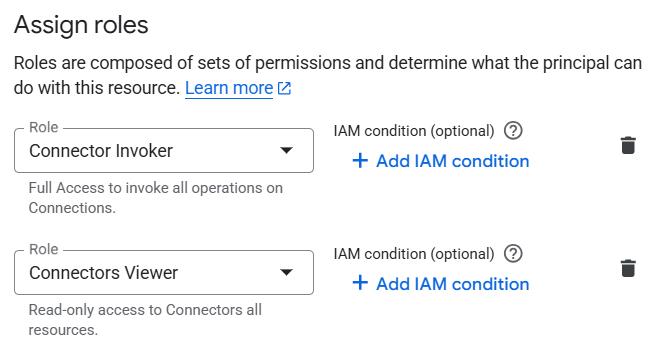
Une fois fait, il faut lui affecter un rôle d’utilisateur de connecteurs. Pour cela, on procède comme auparavant en ajoutant deux permissions.
Vérification des paramètres de comptes de service
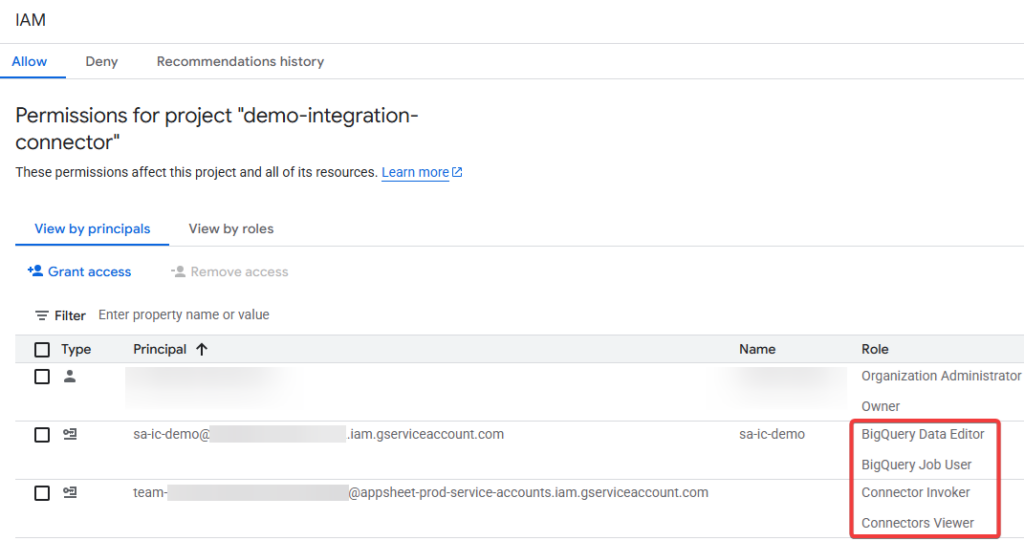
A ce stade, nous avons deux comptes de service disponibles :
- le premier, que nous avons créé au sein du projet, pour requêter BigQuery
- le deuxième, créé par AppSheet et auquel nous avons accordé des permissions pour requêter les connecteurs d’intégration du projet
Création d’un connecteur d’intégration
Il faut maintenant aller dans le service “Integration Connectors”, qu’on peut trouver à partir de la barre de recherche.
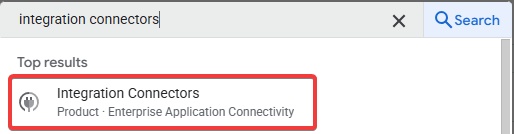
Vous arrivez alors à la page d’accueil des connecteurs, et il faut maintenant créer un nouveau connecteur.
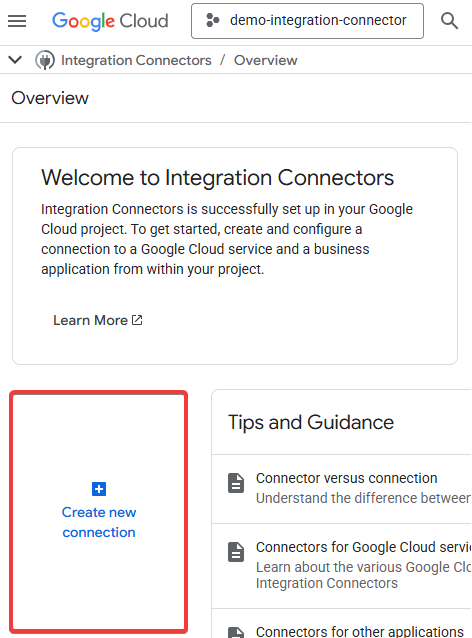
Le but ici est de :
- permettre au compte « interne » d’appeler le service BigQuery
- sur le jeu de données que nous avons créé
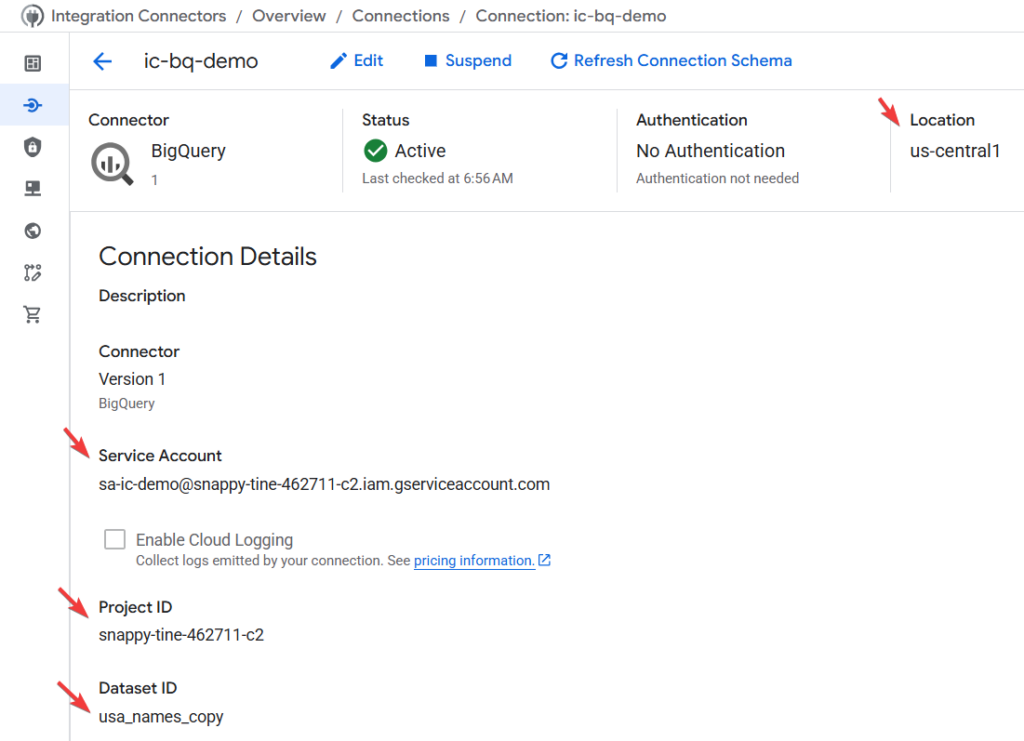
NB : la zone du connecteur doit être la même que la zone de la donnée à exploiter. Dans notre exemple, la copie du jeu de données BigQuery est localisé sur la zone us-central1, il faudra donc que le connecteur soit sur celle-ci. Autrement, la connexion sera indisponible du côté d’AppSheet.
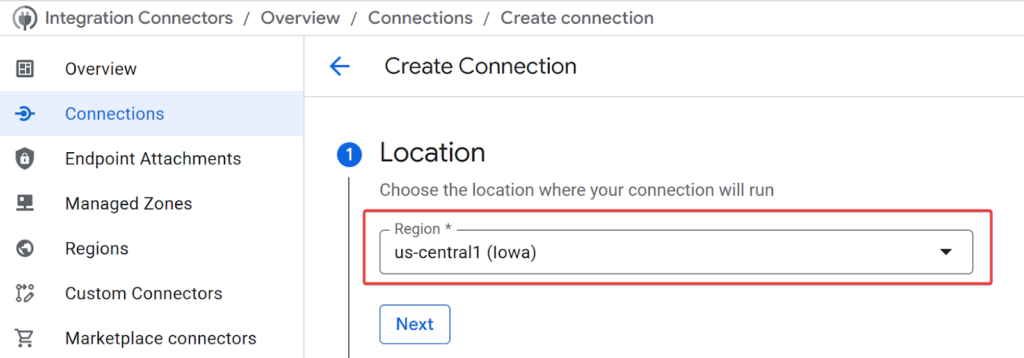
Pour rappel, on se souvient que notre jeu de données est localisé aux US dans notre exemple.
Par ailleurs, le compte de service à utiliser est celui que nous avons créé.
Une fois validé, un délai peut s’écouler pour la création du connecteur. Lorsque c’est terminé, vous aurez accès à l’écran de validation du connecteur.
Côté AppSheet : Utilisation de la connexion
Recherche de la connexion
Tout est en place maintenant :
- le connecteur, opéré par le compte de service interne au projet que nous avons créé
- l’accès au projet autorisé pour le compte AppSheet « externe »
- les permissions du compte AppSheet « externe » d’utiliser le compte « interne »
Il faut entrer le code projet ici :
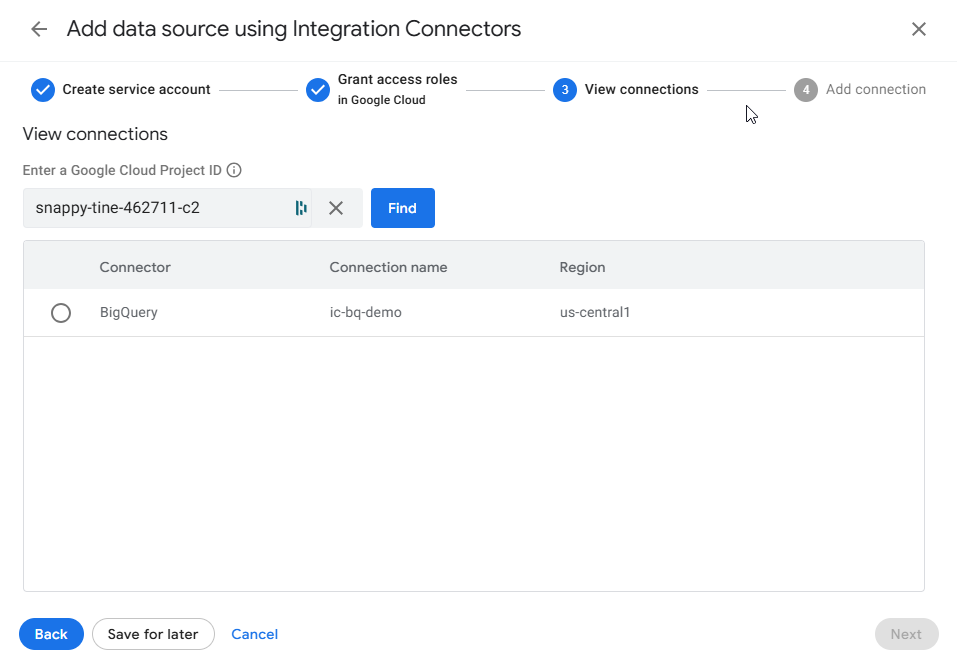
Il ne vous reste qu’à le sélectionner, définir si vous souhaitez le partager au sein de l’équipe, et valider !
Utilisation de la source nouvellement créée
Dans l’interface d’édition AppSheet, après avoir ajouté la table, nous pouvons constater que l’émulateur présente les mêmes données que sur la prévisualisation du service BigQuery.
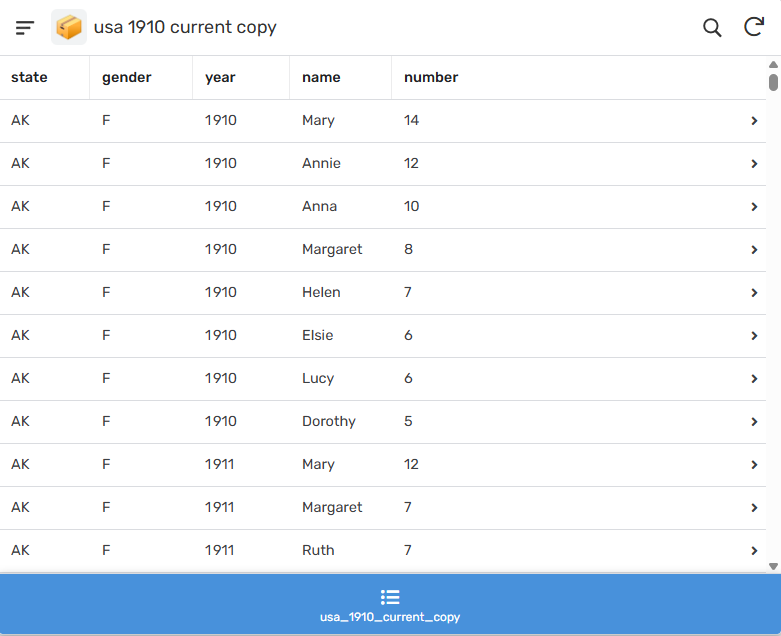
Le tour est joué !
Le coût de fonctionnement
Un coût de fonctionnement s’ajoute, propre aux connecteurs, et est reporté sur la page Application Integration Pricing. Trois modèles de coût existent : Free tier, Pay-as-you-go, et Subscription (pour les hauts volumes), permettant d’adapter les tarifs aux usages envisagés.
Pourquoi utiliser un connecteur d’intégration pour BigQuery ?
A titre d’exemple, il est intéressant de noter l’avantage du connecteur d’intégrations, par rapport au connecteur natif BigQuery.
| Fonctionnalité | Connecteur natif BigQuery | Connecteur d’intégration sur BigQuery |
| Nombre de lignes maximum | 100k lignes | Illimité |
| Abonnements | AppSheet Enterprise Plus | AppSheet Enterprise Plus + Application Integration Plan |
| Paramétrage | Paramétrage BigQuery +création d’un compte de service et de sa clé JSON | Paramétrage BigQuery +permission Compte de service AppSheet |
| Sécurité | L’accès à BigQuery via AppSheet est accordé à un compte de service, et sa clé de sécurité est à entrer et mettre à jour manuellement | L’accès à BigQuery via AppSheet est accordé directement à un compte de service et est centralisé dans la console Google Cloud. Ceci rejoint les meilleures pratiques de sécurité. |
En termes de performance, il n’y a pas encore de différence reportée car les mesures sont en cours.
Pour aller plus loin
Les connecteurs d’intégration ont été déployés pendant l’été 2025, et sont toujours à l’état de « Preview Release », qui nécessitent un plan AppSheet Enterprise Plus pour un usage en production.
Régulièrement, de nouvelles sources sont ajoutées pour AppSheet. En Janvier 2026, voici les connecteurs supportés :
7 Connecteurs pour les Services Google
 AlloyDB BigQuery Bigtable
 Cloud Spanner Cloud SQL – MySQL Cloud SQL – PostgreSQL Cloud SQL – SQL Server
39 Connecteurs pour les autres applications
Acumatica
Airtable Amazon S3 Asana
 Azure DevOps
Azure Synapse CockroachDB Dynamic 365
EnterpriseDB Freshbooks HubSpot
IBM Db2 Jira Cloud Jira Server (Data Center)
Jira Service Management
 MariaDB Monday
 MySQL Neo4j NetSuite Oracle DB v2
 Oracle Sales Cloud PostgreSQL Redshift Sage Intacct Salesforce
SAP ERP
SAP ASE (Sybase)
SAP Hybris C4C ServiceNow SingleStore Snowflake SQL Server Streak
Trello Workday Xero Zendesk Custom connectors